在 ChatGPT 裡就可以直接縮好短網址了(Claude.ai 也適用!)
對很多小編和行銷來說,ChatGPT 早就是每天打開的第一個工作視窗——寫文案、想標題、整理資料,幾乎都在裡面完成。現在,連「把連結縮短」這件每天要做好幾次的小事,toui.io 可以讓你直接在對話裡搞定,不用再跳出去開另一個網站,心流不中斷。
toui.io 推出 AI 專用的 MCP Server,你可以把它想成 AI 工具的「外掛連接器」:接上之後,AI 就能直接幫你操作某個服務。toui 的連接器接上 ChatGPT(或 Claude.ai)後,你只要在對話裡說一句「用 toui 幫我把這條連結縮短」,它就當場縮好、回一條 toui.io 短連結給你。
這篇就用實際畫面,帶你把 toui 接進 ChatGPT,設定一次,之後一句話就縮好。
你一定遇過這個情況
你正在 ChatGPT 裡擬一波貼文,文案寫得正順,要放一條活動連結——結果為了縮短那串落落長的網址,你得切到另一個分頁、打開縮網址服務、貼上、複製、再切回來貼。一條還好,一週七篇、每篇都要,真的會很煩。
或者你請 AI 幫你整理一份簡報的重點,裡面列了十幾條參考連結,想全部換成乾淨的短網址再貼進報告——以前這得一條一條手動處理。
接上 toui 的 MCP Server 之後,這些都在同一個對話裡,一句話完成。
在 ChatGPT 裡設定
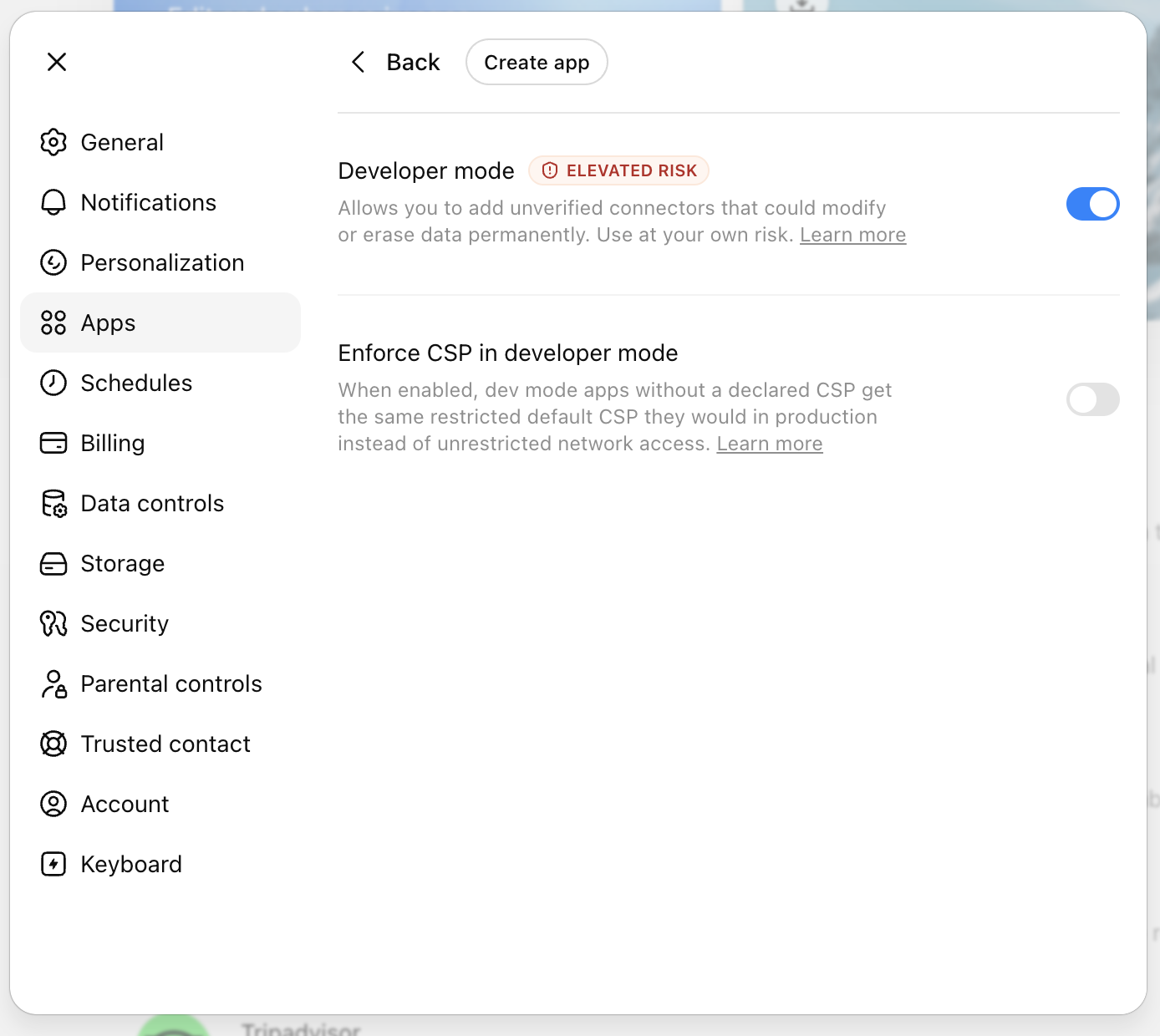
ChatGPT 要先打開**開發者模式(Developer mode)**才能加自訂連接器(MCP Server),過程中會看到一個「高風險(ELEVATED RISK)」提醒。看到先別慌——這是因為連接器是你自己手動加上去、沒有經過 ChatGPT 官方審核,所以它要你自己確認一次,是正常流程。
1. 進「設定 → Apps → Advanced settings」,打開 Developer mode。
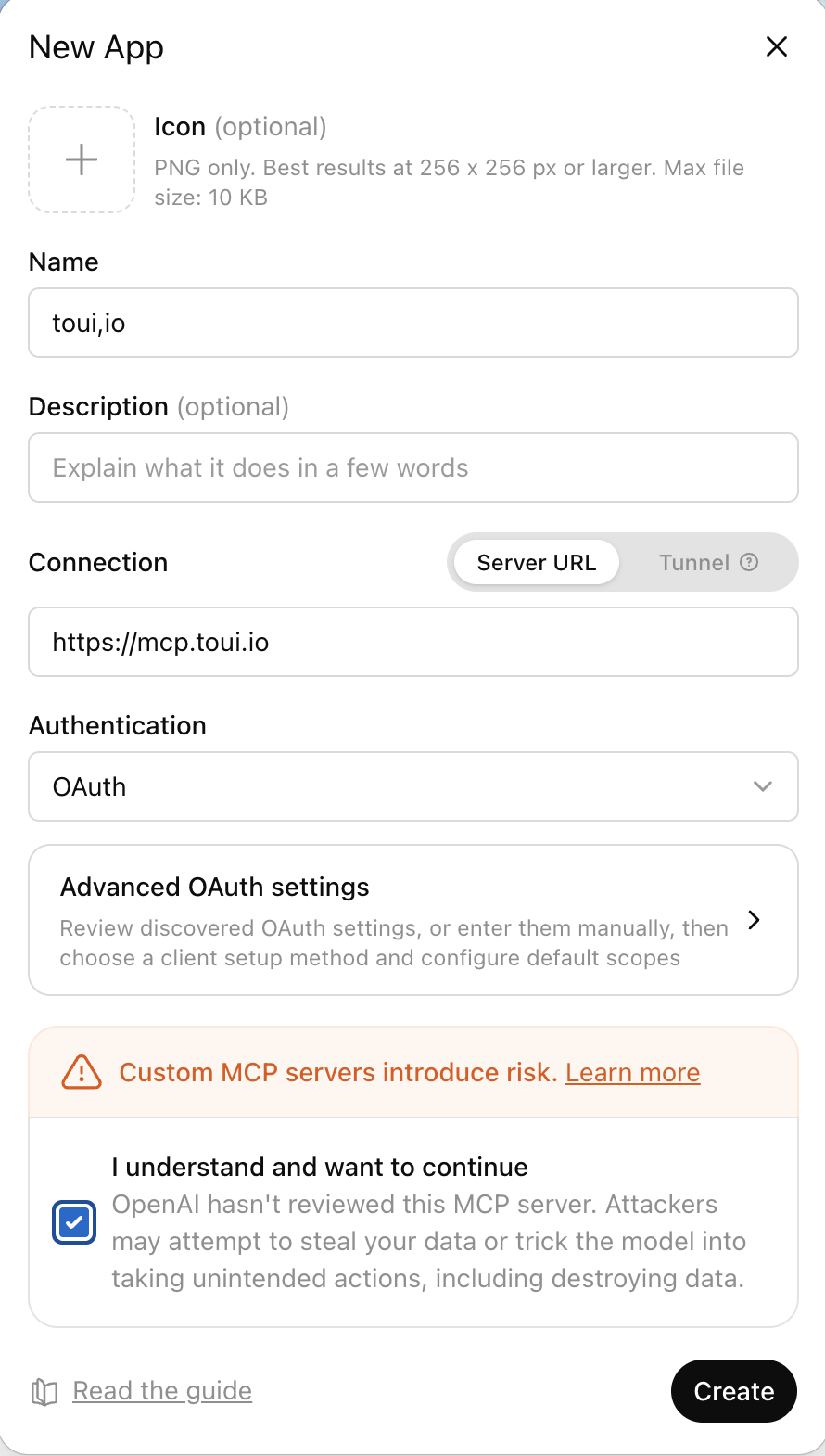
2. 按「Create app」,填入連接器資訊。
名稱填 toui、Connection 選 Server URL 並貼上 https://mcp.toui.io、Authentication 選 OAuth,勾選「I understand and want to continue」,按 Create。
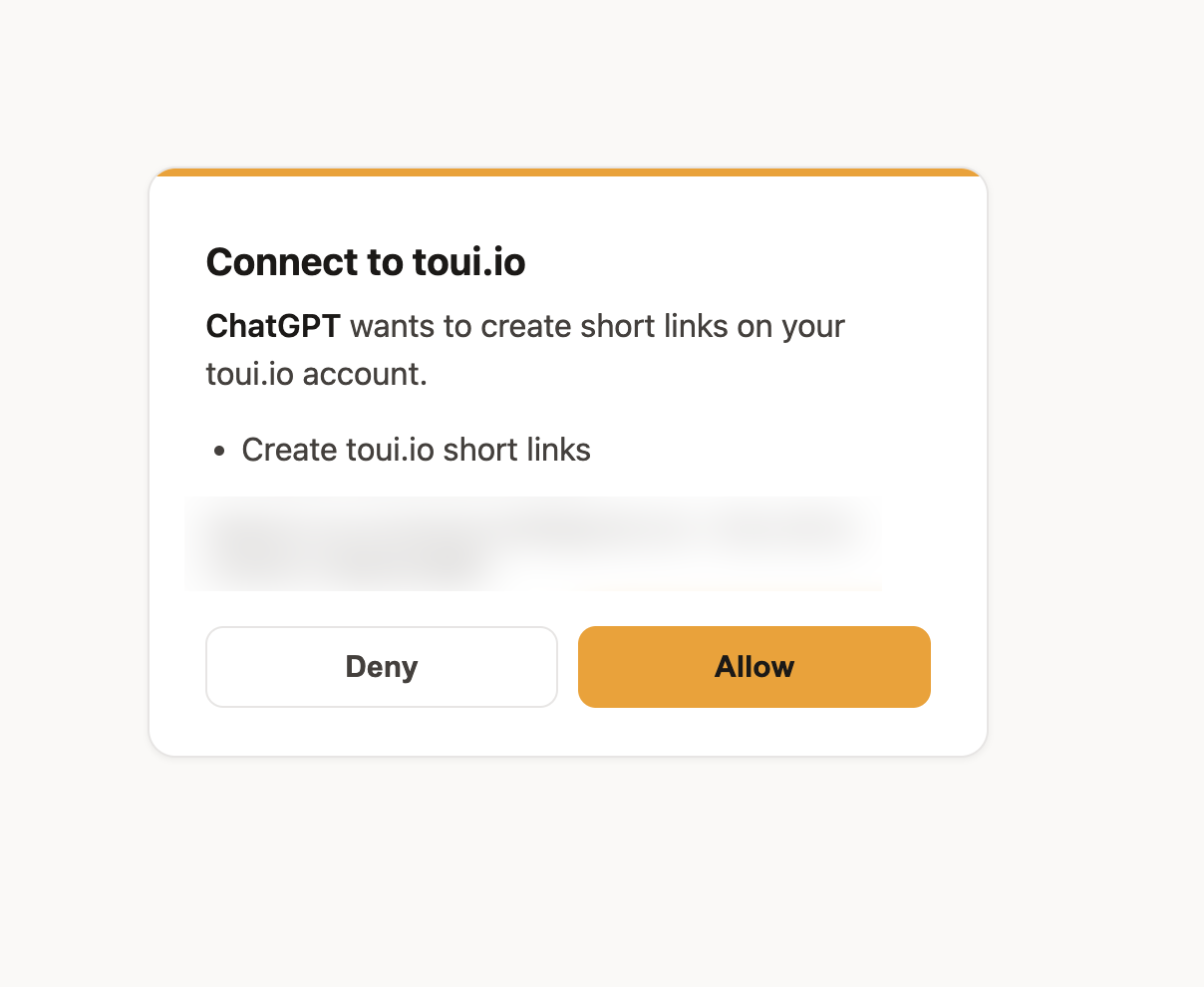
3. 在跳出的授權頁按「Allow(允許)」。
授權頁會列出 ChatGPT 能做的事(建立短連結、讀取統計、編輯連結和 bio 頁),按 Allow 就完成。
完成後 toui 就會出現在你的 app 清單裡。回到對話,擬貼文時直接說「每條連結都幫我用 toui 縮短」,ChatGPT 就會自己縮好給你。
小提醒:在 ChatGPT 裡,記得在句子裡直接講「toui」(像「用 toui 幫我縮這個連結」),它比較會真的動手幫你縮;如果沒講,它有時只會回你一段文字、沒真的縮到。
Claude.ai 也適用
toui 已經上架 Claude 的連接器目錄,用 Claude.ai 的話不用貼網址:
1. 進入「設定 → Connectors」,切到「Discover」,搜尋 toui。
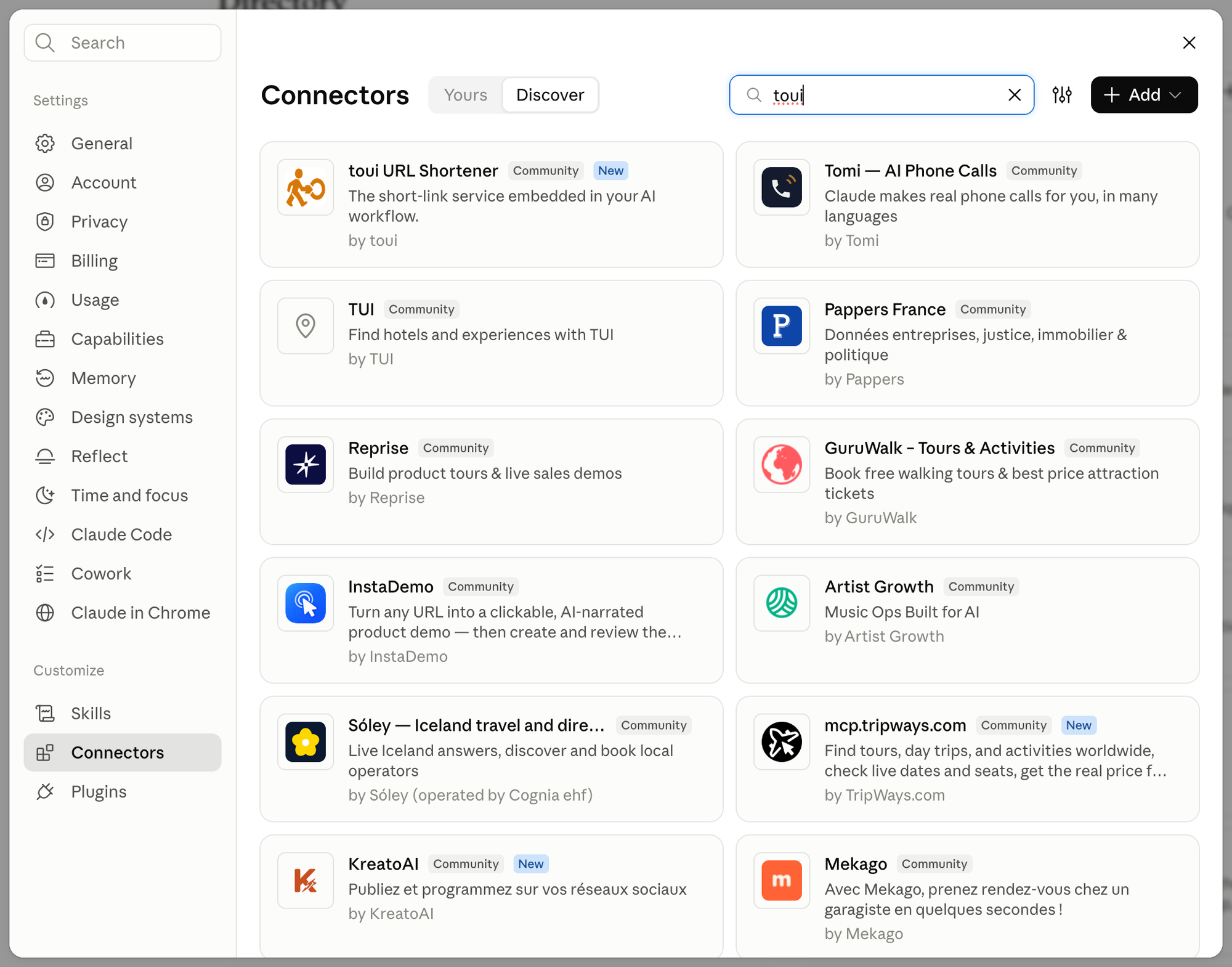
2. 點「toui URL Shortener」,按「Connect to Claude」,登入你的 toui 帳號授權一次。
也可以直接打開 Claude 目錄裡的 toui 頁面。連上之後,到「設定 → Connectors → toui」把 shorten_url 設成 Always allow(一律允許),之後它就不會每次都問你。
一樣設定好了。回到對話,直接請 Claude「用 toui 幫你把連結縮短」就可以。
方便很重要,資安更重要,千萬不要貼金鑰給 AI
順帶提醒一個很多人會踩的雷:不要把 API 金鑰直接貼進 AI 對話,或寫進你跟別人共享的 prompt 裡。 對話內容、共享的 prompt 都可能被看到、被存下來——金鑰一旦進了對話,等於公開。
用連接器(MCP Server)就沒這個問題:授權存在工具的設定裡、不會出現在對話內容;而且連接器碰得到的只有你的連結、活動、統計和 bio 頁,不能刪除任何東西,帳單、團隊成員、API 金鑰也都碰不到。方便是一回事,把金鑰放在對的地方更重要。
開始用
還沒有 toui 帳號?免費註冊就能用,連上 ChatGPT 或 Claude 之後馬上就能在對話裡縮網址。下次擬貼文,連結這關就不用再切視窗了。