5 分鐘設好自己的短網域:一條 CNAME 記錄搞定
自家網域的短連結帶你的品牌、目標能隨時改,在簡訊行銷裡也更容易(參考 SMS 行銷專頁)。要把 toui.io 的短網址掛到自家網域底下——例如 go.yourcompany.com/spring——其實只需要一條 CNAME DNS 記錄。本文以 Cloudflare 示範,但任何能設定 CNAME 的 DNS 供應商都適用;網域已在 Cloudflare 的話,大約五分鐘完成。
開始前
- 方案:自訂網域是 Pro 以上方案功能(查看方案)。
- 權限:需由團隊 擁有者(owner) 操作。
- 網域:一個你能改 DNS 的網域,使用一個子網域(例如
go.example.com)。 - 建議:用
go.、link.、m.這類短前綴當子網域,簡訊裡更省字元。
Step 1 — 在後台新增子網域
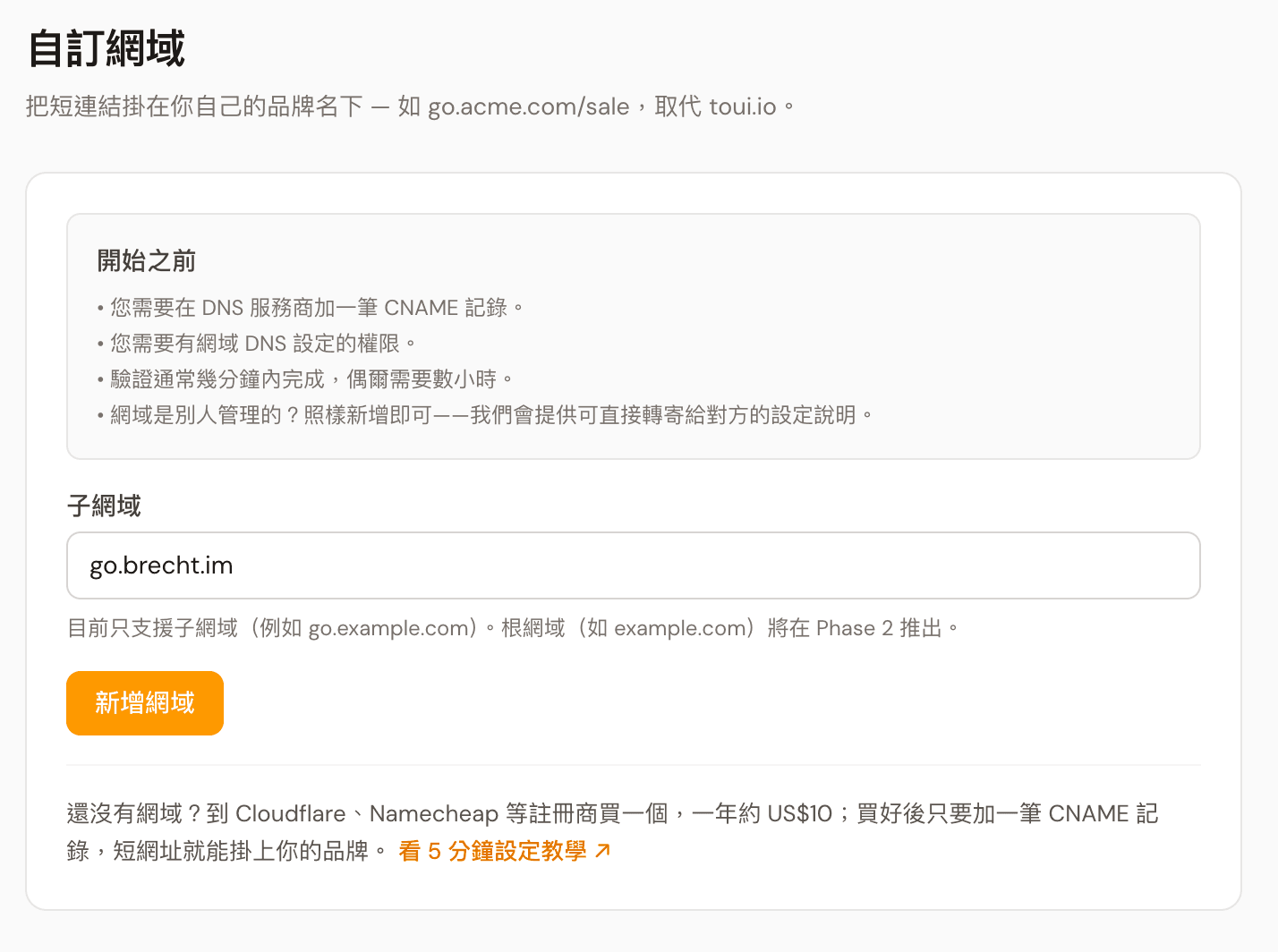
登入 admin 後台 → 左側進入 「自訂網域」 分頁 → 在欄位填入你要用的子網域(例如 go.yourcompany.com)→ 按 「新增網域」。
填寫注意:
- 全部小寫、不要結尾的點、不要空白。
- 只填子網域(
go.yourcompany.com),不要填根網域。系統會擋下根網域並提示。
新增後,畫面狀態會變成 「驗證中」,並顯示你接下來要加的 DNS 記錄。
Step 2 — 到 DNS 加一條 CNAME 記錄
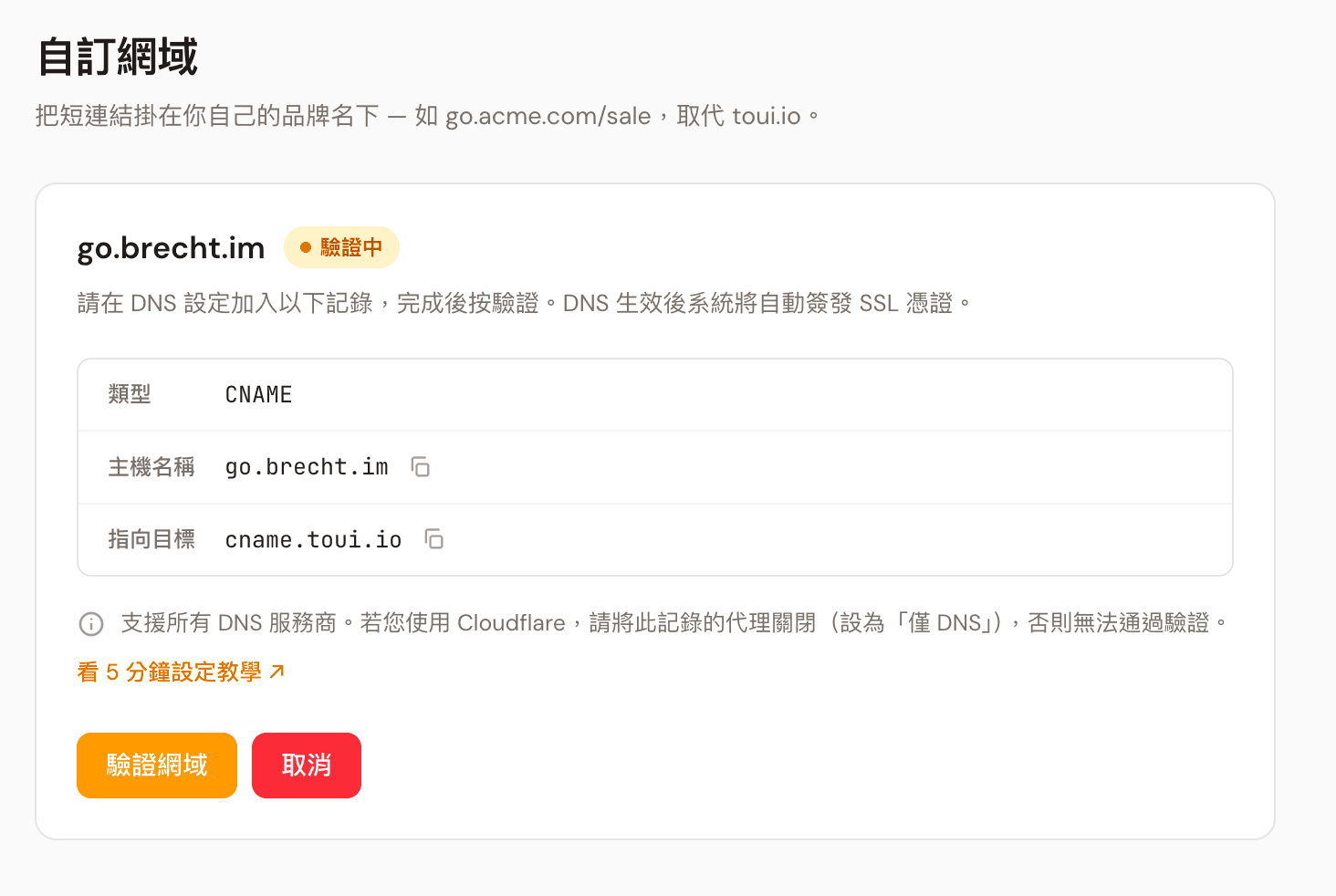
後台會給你一條 CNAME 記錄,三個欄位照抄到你的 DNS 供應商:
| 欄位 | 值 |
|---|---|
| 類型(Type) | CNAME |
| 主機名稱(Name) | 你剛填的子網域,例如 go.yourcompany.com |
| 指向目標(Target) | cname.toui.io |
⚠️ Cloudflare 用戶請務必注意
如果你的網域在 Cloudflare 管理,加這條 CNAME 時要把橘色雲朵代理關掉、變成灰色雲朵(DNS only)。否則 Cloudflare 的代理會跟我們的 SSL 簽發衝突,網域起不來。這是 Cloudflare 用戶最常踩的一個坑。
非 Cloudflare 用戶(HiNet、GoDaddy、Namecheap、Gandi 等):照抄三欄即可,沒有雲朵設定。⚠️ 有些 DNS 後台(Gandi 就是)會把沒有結尾點的目標當成網域內的相對名稱,自動接上你的網域、存成 cname.toui.io.yourcompany.com 這樣的錯誤值——指向目標請填結尾帶點的 cname.toui.io.,存檔後再確認記錄顯示的是完整值。DNS 生效時間依供應商而定,可能 1–24 小時。
Step 3 — 回後台按「驗證網域」
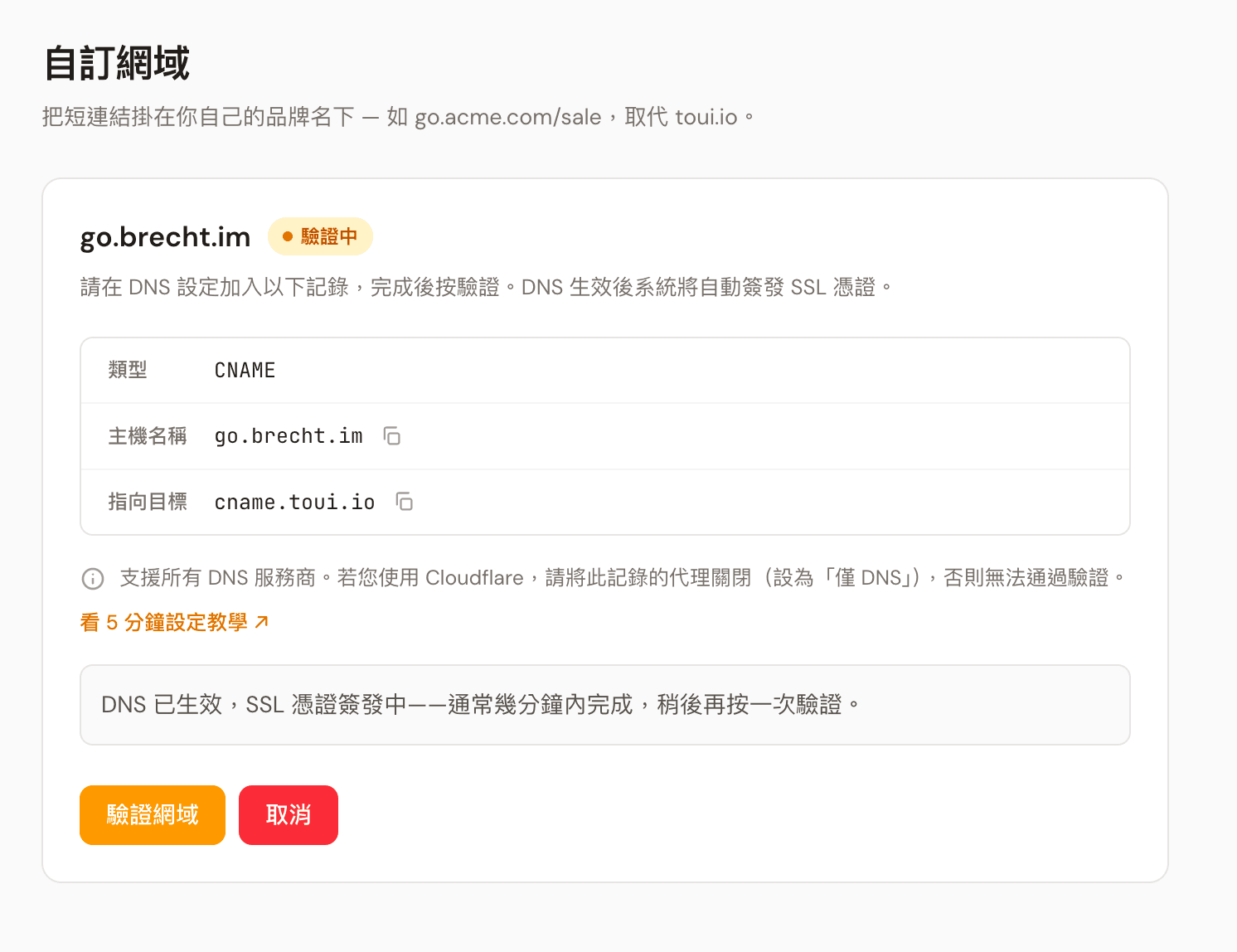
DNS 記錄加好後,回到「自訂網域」分頁,按 「驗證網域」。
驗證通過後,toui.io 會自動透過 Cloudflare for SaaS 簽發 HTTPS 憑證——DNS 記錄生效後,憑證簽發通常需 5–15 分鐘(不是即時,這段時間屬正常)。完成後狀態會變成 「已啟用」,並顯示「開啟網站」連結可直接測試。
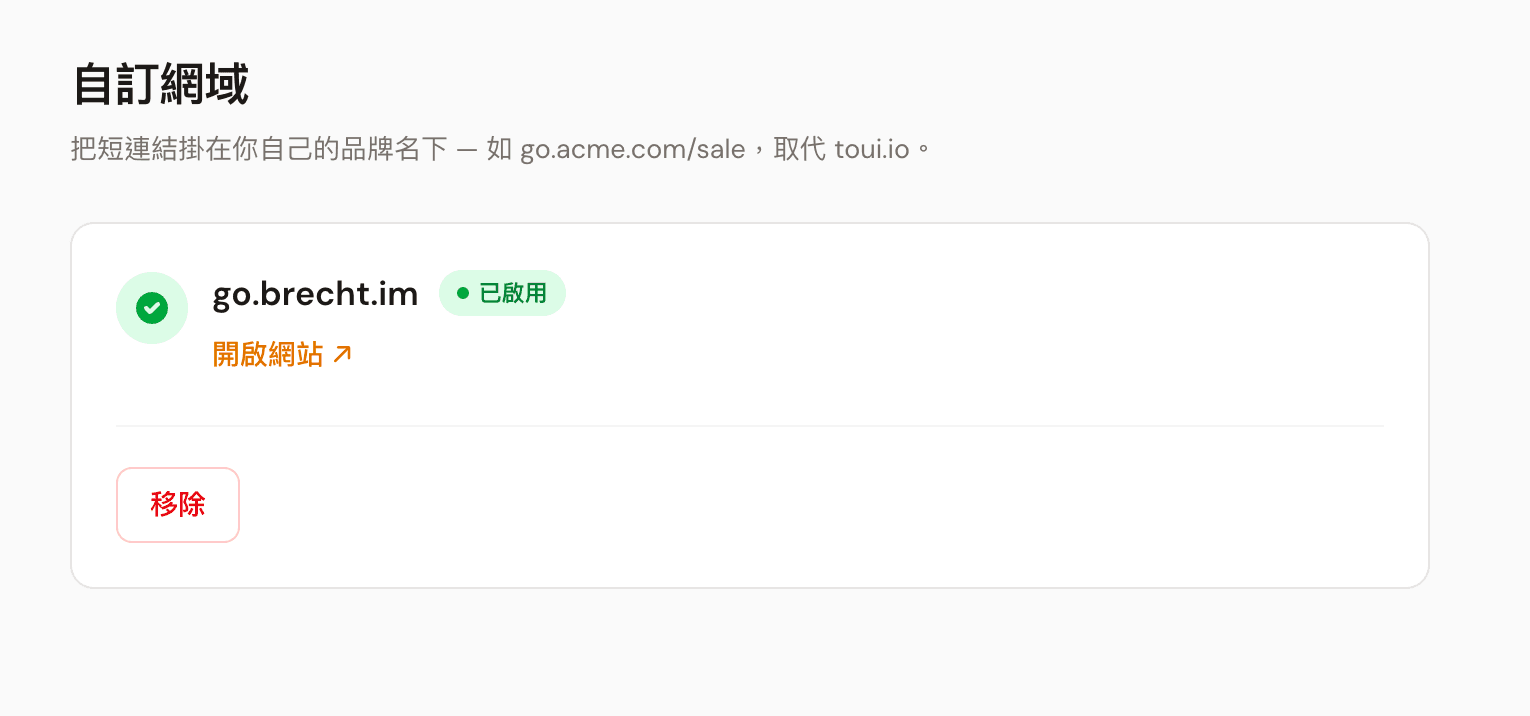
設定完成後會怎樣
- 之後在後台或 API 建立的短網址,會自動掛在你的自訂網域底下。
- 你先前在 toui.io 建立的短網址照常運作、不受影響——團隊的短網址走哪個網域,由建立當下決定。
- 目前一個團隊一個自訂網域。
常見問題
之後可以改短網址指到哪嗎? 可以。在後台直接改目標 URL,已發出去的連結照常 redirect 到新位置,收件人不用收第二封通知。
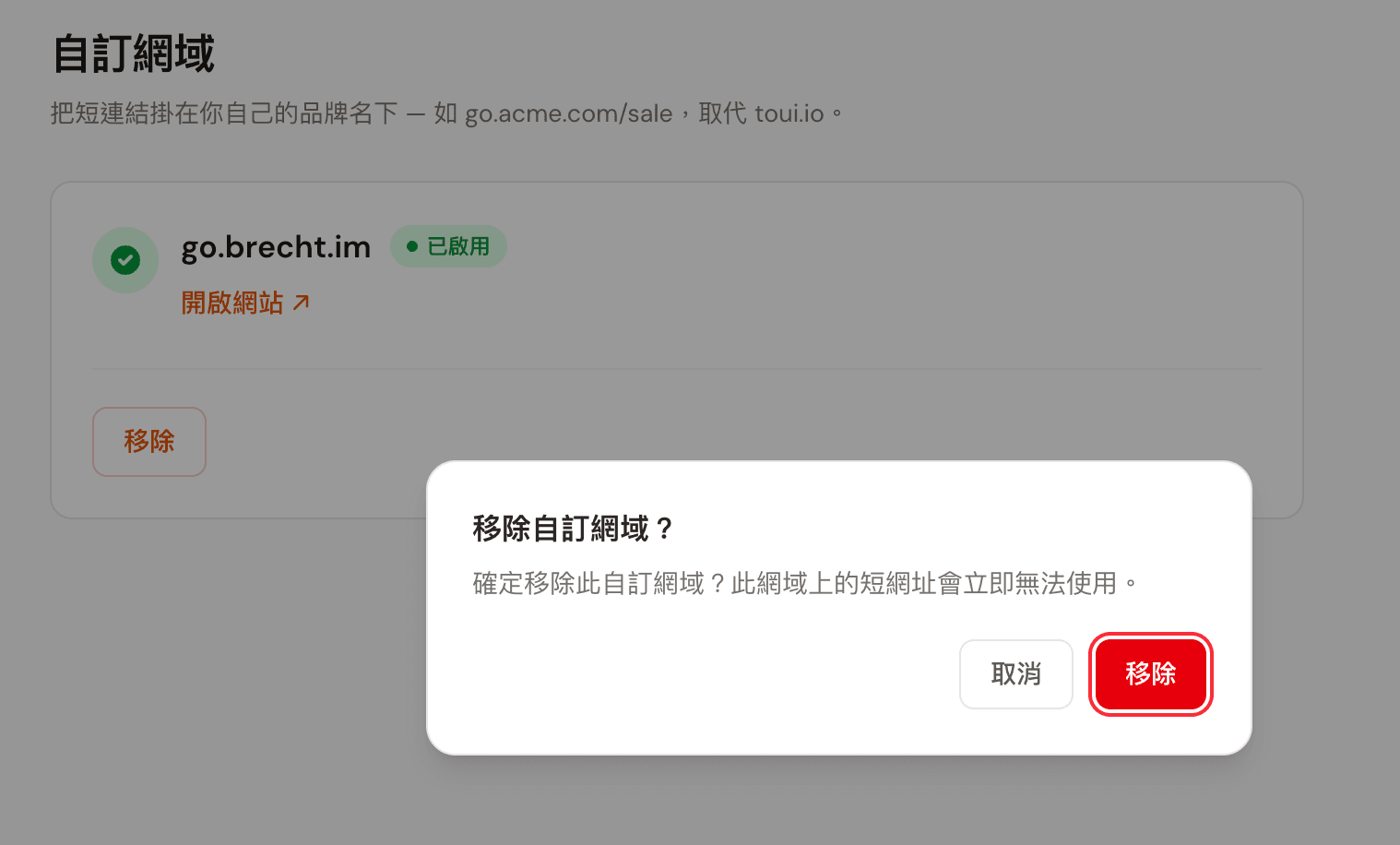
怎麼移除自訂網域? 在「自訂網域」分頁按「移除」,會跳出確認對話框。注意:移除後,這個網域上的短網址會立即無法使用。
驗證一直不過怎麼辦? 最常見原因是 Cloudflare 橘色雲朵沒關(見 Step 2),其次是 DNS 服務商把目標存成了相對名稱(見 Step 2 的結尾點提醒),或 DNS 還沒生效。按「驗證網域」時後台會直接顯示目前查到你的 CNAME 指向哪裡與修正建議,照著改即可;仍卡住寫信給 hello@toui.io。